Настройка/Получение лицензии: различия между версиями
Нет описания правки |
|||
| (не показано 6 промежуточных версий этого же участника) | |||
| Строка 1: | Строка 1: | ||
Для работы программы [[SMath Studio для организаций]] необходимо получение [[Лицензия|лицензии]] либо от [[Корневой сервер лицензий|корневого сервера лицензий]], либо от [[Локальный сервер лицензий|локального сервера лицензий]]. | Для работы программы [[SMath Studio для организаций]] необходимо получение [[Лицензия|лицензии]] либо от [[Корневой сервер лицензий|корневого сервера лицензий]], либо от [[Локальный сервер лицензий|локального сервера лицензий]]. | ||
== Ошибка: | == Ошибка: срок действия цифровой подписи содержимого лицензии истёк == | ||
Если в процессе получения лицензии программа [[SMath Studio]] показывает следующее сообщение: "''Срок действия цифровой подписи содержимого лицензии истёк''" - это может означать лишь что не совпадает время между компьютером, выполняющим роль сервера, и компьютером, на котором установлена копия [[SMath Studio]]. | Если в процессе получения лицензии программа [[SMath Studio]] показывает следующее сообщение: "''Срок действия цифровой подписи содержимого лицензии истёк''" - это может означать лишь что не совпадает время между компьютером, выполняющим роль сервера, и компьютером, на котором установлена копия [[SMath Studio]]. | ||
== Диагностика == | [[Файл:Ru_smath_msg_license_sign.png]] | ||
=== Диагностика === | |||
Для диагностики этой неисправности на обоих компьютерах (если у вас установлен [[Локальный сервер лицензий|локальный сервер лицензий]]) необходимо выполнить: | Для диагностики этой неисправности на обоих компьютерах (если у вас установлен [[Локальный сервер лицензий|локальный сервер лицензий]]) необходимо выполнить: | ||
* '''Для Linux''': через терминал команду date | * '''Для Linux''': через терминал команду ''date'': | ||
*: [[Файл:Ru_datetime_linux.png]] | *: [[Файл:Ru_datetime_linux.png|250px]] | ||
* '''Для Windows''': через командную строку команды date и time | * '''Для Windows''': через командную строку команды ''date'' и ''time'': | ||
*: [[Файл:Ru_datetime_windows.png]] | *: [[Файл:Ru_datetime_windows.png|250px]] | ||
Сравните результаты выполнения команд на ваших серверной (если у вас установлен [[Локальный сервер лицензий|локальный сервер лицензий]]) и клиентской (где выявлена проблема с ПО [[SMath Studio]]) машинах, а также убедитесь что это время соответствует корректному времени вашего региона. | Сравните результаты выполнения команд на ваших серверной (если у вас установлен [[Локальный сервер лицензий|локальный сервер лицензий]]) и клиентской (где выявлена проблема с ПО [[SMath Studio]]) машинах, а также убедитесь что это время соответствует корректному времени вашего региона. | ||
Также в вашей сети может быть | Также в вашей сети может быть полезно иметь time сервер, с которым будут синхронизироваться машины сети. Это обеспечит одинаковую и корректную дату и время всем, подключённым к такому time серверу, устройствам. | ||
== Ошибка: не удаётся получить лицензию от сервера == | |||
Если после заполнения полей диалогового окна ''Активация'' в [[SMath Studio]] наблюдается ошибка взятия лицензий или проблема подключения к серверу, можно проверить записи логирования. | |||
=== Диагностика === | |||
Выполните следующие шаги: | |||
# Закройте программу [[SMath Studio]]; | |||
# Перейдите в установочную папку программы (обычно это ''C:\Program Files (x86)\SMath Studio Enterprise''); | |||
# Откройте файл ''Solver.exe.config'' на редактирование (обратите внимание, что для записи изменений в файл ОС может потребовать права администратора - достаточно открыть редактор от имени администратора и затем уже открывать файл); | |||
# В файле ''Solver.exe.config'' необходимо удалить строчки, помеченные на изображении: | |||
#:[[Файл:Ru solver logging enable 1.png|600px]] | |||
# Сохраните файл ''Solver.exe.config''. | |||
# Откройте программу [[SMath Studio]], повторите попытку активации (убедитесь, что ошибка осталась прежней) и закройте программу; | |||
# Перейдите в папку ''%AppData%\SMath''; | |||
# Откройте текстовый файл ''Solver.log'', в котором можно увидеть записи логирования процесса активации. | |||
Рекомендуем передать файл или его часть вашему [[Поставщик|поставщику]] ПО [[SMath Studio]] для анализа. | |||
== Ошибка: программа теряет связь с сервером == | |||
Если при работе с [[SMath Studio]] происходит периодическая потеря связи с сервером, это может свидетельствовать о нестабильном сетевом подключении внутри вашей локальной сети организации. | |||
=== Диагностика === | |||
# В командной строке выполните команду: | |||
#:<nowiki>ping -t <DNS или IP локального сервера></nowiki> | |||
# Не закрывая окна с выполняющейся командой начните штатно работать с программой [[SMath Studio]]; | |||
# Как только произошёл обрыв связи с сервером (в [[SMath Studio]] откроется соответствующее диалоговое окно) посмотрите на результаты опроса сервера в ранее открытом окне с командной строкой; | |||
# Передайте данные о проблемах связи вашему сетевому администратору. | |||
Текущая версия от 16:14, 16 января 2026
Для работы программы SMath Studio для организаций необходимо получение лицензии либо от корневого сервера лицензий, либо от локального сервера лицензий.
Ошибка: срок действия цифровой подписи содержимого лицензии истёк
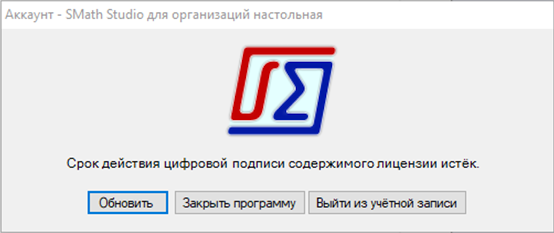
Если в процессе получения лицензии программа SMath Studio показывает следующее сообщение: "Срок действия цифровой подписи содержимого лицензии истёк" - это может означать лишь что не совпадает время между компьютером, выполняющим роль сервера, и компьютером, на котором установлена копия SMath Studio.

Диагностика
Для диагностики этой неисправности на обоих компьютерах (если у вас установлен локальный сервер лицензий) необходимо выполнить:
- Для Linux: через терминал команду date:
- Для Windows: через командную строку команды date и time:


Сравните результаты выполнения команд на ваших серверной (если у вас установлен локальный сервер лицензий) и клиентской (где выявлена проблема с ПО SMath Studio) машинах, а также убедитесь что это время соответствует корректному времени вашего региона.
Также в вашей сети может быть полезно иметь time сервер, с которым будут синхронизироваться машины сети. Это обеспечит одинаковую и корректную дату и время всем, подключённым к такому time серверу, устройствам.
Ошибка: не удаётся получить лицензию от сервера
Если после заполнения полей диалогового окна Активация в SMath Studio наблюдается ошибка взятия лицензий или проблема подключения к серверу, можно проверить записи логирования.
Диагностика
Выполните следующие шаги:
- Закройте программу SMath Studio;
- Перейдите в установочную папку программы (обычно это C:\Program Files (x86)\SMath Studio Enterprise);
- Откройте файл Solver.exe.config на редактирование (обратите внимание, что для записи изменений в файл ОС может потребовать права администратора - достаточно открыть редактор от имени администратора и затем уже открывать файл);
- В файле Solver.exe.config необходимо удалить строчки, помеченные на изображении:
- Сохраните файл Solver.exe.config.
- Откройте программу SMath Studio, повторите попытку активации (убедитесь, что ошибка осталась прежней) и закройте программу;
- Перейдите в папку %AppData%\SMath;
- Откройте текстовый файл Solver.log, в котором можно увидеть записи логирования процесса активации.

Рекомендуем передать файл или его часть вашему поставщику ПО SMath Studio для анализа.
Ошибка: программа теряет связь с сервером
Если при работе с SMath Studio происходит периодическая потеря связи с сервером, это может свидетельствовать о нестабильном сетевом подключении внутри вашей локальной сети организации.
Диагностика
- В командной строке выполните команду:
- ping -t <DNS или IP локального сервера>
- Не закрывая окна с выполняющейся командой начните штатно работать с программой SMath Studio;
- Как только произошёл обрыв связи с сервером (в SMath Studio откроется соответствующее диалоговое окно) посмотрите на результаты опроса сервера в ранее открытом окне с командной строкой;
- Передайте данные о проблемах связи вашему сетевому администратору.