Настройка/Получение лицензии: различия между версиями
Нет описания правки |
|||
| (не показано 8 промежуточных версий этого же участника) | |||
| Строка 1: | Строка 1: | ||
Для работы программы [[SMath Studio для организаций]] необходимо получение [[Лицензия|лицензии]] либо от [[Корневой сервер лицензий|корневого сервера лицензий]], либо от [[Локальный сервер лицензий|локального сервера лицензий]]. | Для работы программы [[SMath Studio для организаций]] необходимо получение [[Лицензия|лицензии]] либо от [[Корневой сервер лицензий|корневого сервера лицензий]], либо от [[Локальный сервер лицензий|локального сервера лицензий]]. | ||
== Ошибка: | == Ошибка: обнаружено несовпадение идентификатора конфигурации локального сервера лицензирования == | ||
Данная ошибка означает, что в конфигурации [[Локальный сервер лицензий|локального сервера]] при получении лицензий была указана одна комбинация IP адреса и порта, а программа [[SMath Studio]] при активации пытается получить лицензию, обращаясь к серверу, уже используя другую комбинацию IP адреса и порта. | |||
Что необходимо проверить: | |||
* Какой IP и порт указаны при настройке [[Локальный сервер лицензий|локального сервера лицензий]]? | |||
* По какому IP адресу и порту активируется программа [[SMath Studio]]? Если при активации вы используете доменное имя, то убедитесь, что это доменное имя разрешается в корректный IP адрес (для этого в терминале необходимо выполнить команду ''ping your.domain.name''). | |||
IP адрес и порт после этих проверок должны совпадать. Подробнее о требованиях [[Локальный сервер лицензий|локального сервера лицензирования SMath]] можно ознакомиться в статье: [[Локальный сервер лицензий]]. | |||
Если вы обнаружите различия, то необходимо их убрать: | |||
* Можно поменять настройку на [[Локальный сервер лицензий|локальном сервере лицензирования]]: измените поле ''Сетевой адрес сервера лицензий'' на странице ''Лицензии'', чтобы он соответствовал действительности (т.е. точно совпадал с тем адресом, который будет использоваться при взятии лицензии с ПК, где установлена программа SMath Studio) и нажать кнопку ''Перезагрузить лицензии''. | |||
* При активации программы указывайте комбинацию IP адреса и порта, ранее введённые в настройках сервера лицензирования. Возможно, что указанное вами доменное имя, в локальной сети разрешается некорректным IP адресом или указан неправильный порт (например, вместо HTTP нужно использовать схему HTTPS). | |||
== Ошибка: срок действия цифровой подписи содержимого лицензии истёк == | |||
Если в процессе получения лицензии программа [[SMath Studio]] показывает следующее сообщение: "''Срок действия цифровой подписи содержимого лицензии истёк''" - это может означать лишь что не совпадает время между компьютером, выполняющим роль сервера, и компьютером, на котором установлена копия [[SMath Studio]]. | Если в процессе получения лицензии программа [[SMath Studio]] показывает следующее сообщение: "''Срок действия цифровой подписи содержимого лицензии истёк''" - это может означать лишь что не совпадает время между компьютером, выполняющим роль сервера, и компьютером, на котором установлена копия [[SMath Studio]]. | ||
== Диагностика == | [[Файл:Ru_smath_msg_license_sign.png]] | ||
=== Диагностика === | |||
Для диагностики этой неисправности на обоих компьютерах (если у вас установлен [[Локальный сервер лицензий|локальный сервер лицензий]]) необходимо выполнить: | Для диагностики этой неисправности на обоих компьютерах (если у вас установлен [[Локальный сервер лицензий|локальный сервер лицензий]]) необходимо выполнить: | ||
* '''Для Linux''': через терминал команду date | * '''Для Linux''': через терминал команду ''date'': | ||
*: [[Файл:Ru_datetime_linux.png|250px]] | *: [[Файл:Ru_datetime_linux.png|250px]] | ||
* '''Для Windows''': через командную строку команды date и time | * '''Для Windows''': через командную строку команды ''date'' и ''time'': | ||
*: [[Файл:Ru_datetime_windows.png|250px]] | *: [[Файл:Ru_datetime_windows.png|250px]] | ||
Сравните результаты выполнения команд на ваших серверной (если у вас установлен [[Локальный сервер лицензий|локальный сервер лицензий]]) и клиентской (где выявлена проблема с ПО [[SMath Studio]]) машинах, а также убедитесь что это время соответствует корректному времени вашего региона. | Сравните результаты выполнения команд на ваших серверной (если у вас установлен [[Локальный сервер лицензий|локальный сервер лицензий]]) и клиентской (где выявлена проблема с ПО [[SMath Studio]]) машинах, а также убедитесь что это время соответствует корректному времени вашего региона. | ||
Также в вашей сети может быть | Также в вашей сети может быть полезно иметь time сервер, с которым будут синхронизироваться машины сети. Это обеспечит одинаковую и корректную дату и время всем, подключённым к такому time серверу, устройствам. | ||
== Ошибка: не удалось установить соединение с сервером == | |||
Если после обновления версии сервера на 5.1 в процессе получения лицензии программа [[SMath Studio]] показывает следующее сообщение: "''Не удалось установить соединение с сервером. Попробуйте позже.''" - это может означать что вы загрузили Офлайн пакет лицензий, полученный для более ранней версии сервера. | |||
=== Решение === | |||
Получите новый Офлайн пакет лицензий для новой версии сервера. Это можно сделать самостоятельно, используя инструкцию, предоставленную вместе с образом сервера лицензирования SMath. | |||
== Ошибка: не удаётся получить лицензию от сервера == | |||
Если после заполнения полей диалогового окна ''Активация'' в [[SMath Studio]] наблюдается ошибка взятия лицензий или проблема подключения к серверу, можно проверить записи логирования. | |||
=== Диагностика === | |||
Выполните следующие шаги: | |||
# Закройте программу [[SMath Studio]]; | |||
# Перейдите в установочную папку программы (обычно это ''C:\Program Files (x86)\SMath Studio Enterprise''); | |||
# Откройте файл ''Solver.exe.config'' на редактирование (обратите внимание, что для записи изменений в файл ОС может потребовать права администратора - достаточно открыть редактор от имени администратора и затем уже открывать файл); | |||
# В файле ''Solver.exe.config'' необходимо удалить строчки, помеченные на изображении: | |||
#:[[Файл:Ru solver logging enable 1.png|600px]] | |||
# Сохраните файл ''Solver.exe.config''. | |||
# Откройте программу [[SMath Studio]], повторите попытку активации (убедитесь, что ошибка осталась прежней) и закройте программу; | |||
# Перейдите в папку ''%AppData%\SMath''; | |||
# Откройте текстовый файл ''Solver.log'', в котором можно увидеть записи логирования процесса активации. | |||
Рекомендуем передать файл или его часть вашему [[Поставщик|поставщику]] ПО [[SMath Studio]] для анализа. | |||
== Ошибка: программа теряет связь с сервером == | |||
Если при работе с [[SMath Studio]] происходит периодическая потеря связи с сервером, это может свидетельствовать о нестабильном сетевом подключении внутри вашей локальной сети организации. | |||
=== Диагностика === | |||
# В командной строке выполните команду: | |||
#:<nowiki>ping -t <DNS или IP локального сервера></nowiki> | |||
# Не закрывая окна с выполняющейся командой начните штатно работать с программой [[SMath Studio]]; | |||
# Как только произошёл обрыв связи с сервером (в [[SMath Studio]] откроется соответствующее диалоговое окно) посмотрите на результаты опроса сервера в ранее открытом окне с командной строкой; | |||
# Передайте данные о проблемах связи вашему сетевому администратору. | |||
Текущая версия от 14:52, 30 июля 2026
Для работы программы SMath Studio для организаций необходимо получение лицензии либо от корневого сервера лицензий, либо от локального сервера лицензий.
Ошибка: обнаружено несовпадение идентификатора конфигурации локального сервера лицензирования
Данная ошибка означает, что в конфигурации локального сервера при получении лицензий была указана одна комбинация IP адреса и порта, а программа SMath Studio при активации пытается получить лицензию, обращаясь к серверу, уже используя другую комбинацию IP адреса и порта.
Что необходимо проверить:
- Какой IP и порт указаны при настройке локального сервера лицензий?
- По какому IP адресу и порту активируется программа SMath Studio? Если при активации вы используете доменное имя, то убедитесь, что это доменное имя разрешается в корректный IP адрес (для этого в терминале необходимо выполнить команду ping your.domain.name).
IP адрес и порт после этих проверок должны совпадать. Подробнее о требованиях локального сервера лицензирования SMath можно ознакомиться в статье: Локальный сервер лицензий.
Если вы обнаружите различия, то необходимо их убрать:
- Можно поменять настройку на локальном сервере лицензирования: измените поле Сетевой адрес сервера лицензий на странице Лицензии, чтобы он соответствовал действительности (т.е. точно совпадал с тем адресом, который будет использоваться при взятии лицензии с ПК, где установлена программа SMath Studio) и нажать кнопку Перезагрузить лицензии.
- При активации программы указывайте комбинацию IP адреса и порта, ранее введённые в настройках сервера лицензирования. Возможно, что указанное вами доменное имя, в локальной сети разрешается некорректным IP адресом или указан неправильный порт (например, вместо HTTP нужно использовать схему HTTPS).
Ошибка: срок действия цифровой подписи содержимого лицензии истёк
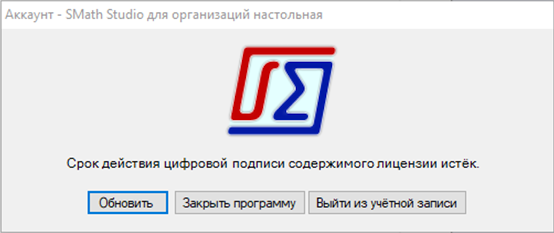
Если в процессе получения лицензии программа SMath Studio показывает следующее сообщение: "Срок действия цифровой подписи содержимого лицензии истёк" - это может означать лишь что не совпадает время между компьютером, выполняющим роль сервера, и компьютером, на котором установлена копия SMath Studio.

Диагностика
Для диагностики этой неисправности на обоих компьютерах (если у вас установлен локальный сервер лицензий) необходимо выполнить:
- Для Linux: через терминал команду date:
- Для Windows: через командную строку команды date и time:


Сравните результаты выполнения команд на ваших серверной (если у вас установлен локальный сервер лицензий) и клиентской (где выявлена проблема с ПО SMath Studio) машинах, а также убедитесь что это время соответствует корректному времени вашего региона.
Также в вашей сети может быть полезно иметь time сервер, с которым будут синхронизироваться машины сети. Это обеспечит одинаковую и корректную дату и время всем, подключённым к такому time серверу, устройствам.
Ошибка: не удалось установить соединение с сервером
Если после обновления версии сервера на 5.1 в процессе получения лицензии программа SMath Studio показывает следующее сообщение: "Не удалось установить соединение с сервером. Попробуйте позже." - это может означать что вы загрузили Офлайн пакет лицензий, полученный для более ранней версии сервера.
Решение
Получите новый Офлайн пакет лицензий для новой версии сервера. Это можно сделать самостоятельно, используя инструкцию, предоставленную вместе с образом сервера лицензирования SMath.
Ошибка: не удаётся получить лицензию от сервера
Если после заполнения полей диалогового окна Активация в SMath Studio наблюдается ошибка взятия лицензий или проблема подключения к серверу, можно проверить записи логирования.
Диагностика
Выполните следующие шаги:
- Закройте программу SMath Studio;
- Перейдите в установочную папку программы (обычно это C:\Program Files (x86)\SMath Studio Enterprise);
- Откройте файл Solver.exe.config на редактирование (обратите внимание, что для записи изменений в файл ОС может потребовать права администратора - достаточно открыть редактор от имени администратора и затем уже открывать файл);
- В файле Solver.exe.config необходимо удалить строчки, помеченные на изображении:
- Сохраните файл Solver.exe.config.
- Откройте программу SMath Studio, повторите попытку активации (убедитесь, что ошибка осталась прежней) и закройте программу;
- Перейдите в папку %AppData%\SMath;
- Откройте текстовый файл Solver.log, в котором можно увидеть записи логирования процесса активации.

Рекомендуем передать файл или его часть вашему поставщику ПО SMath Studio для анализа.
Ошибка: программа теряет связь с сервером
Если при работе с SMath Studio происходит периодическая потеря связи с сервером, это может свидетельствовать о нестабильном сетевом подключении внутри вашей локальной сети организации.
Диагностика
- В командной строке выполните команду:
- ping -t <DNS или IP локального сервера>
- Не закрывая окна с выполняющейся командой начните штатно работать с программой SMath Studio;
- Как только произошёл обрыв связи с сервером (в SMath Studio откроется соответствующее диалоговое окно) посмотрите на результаты опроса сервера в ранее открытом окне с командной строкой;
- Передайте данные о проблемах связи вашему сетевому администратору.